Perfiles
La vista de perfiles permite al administrador gestionar los perfiles que pueden ser asignados a los usuarios del sistema.
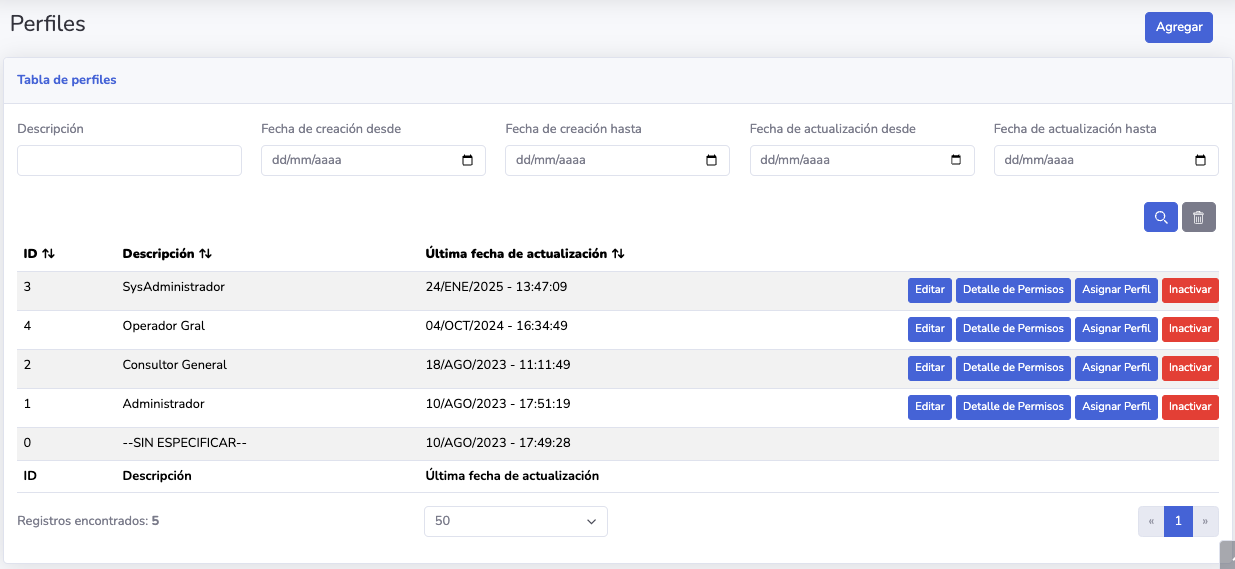
Los perfiles son un conjunto de permisos que se pueden asignar a los usuarios. Estos permisos definen las acciones que un usuario puede realizar en el sistema.
Los permisos se basan en las rutas y acciones que se pueden realizar en la aplicación. Toda acción del sistema tiene una ruta asociada, por lo que los perfiles se pueden asignar a una o varias rutas.
A continuación, se explicará específicamente cómo gestionar los perfiles en la aplicación. Si deseas saber más sobre los formularios, consulta la documentación de formularios.
Búsqueda
Al ser una vista simple, solo cuenta con el formulario de búsqueda avanzada.
Creación
Para crear un perfil, haz clic en el botón Agregar, ubicado en la parte superior derecha de la vista. A continuación, se abrirá un modal como el siguiente:
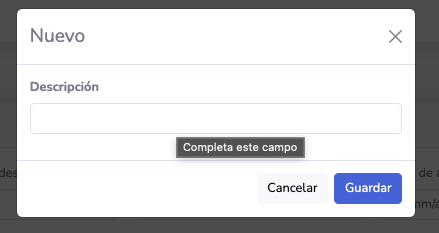
Solo debes ingresar la descripción del perfil y hacer clic en el botón Guardar. El perfil creado se mostrará en tiempo real en la tabla de perfiles.
Actualización
Para actualizar un perfil, haz clic en el botón de edición, ubicado a la derecha en la tabla de perfiles (en la sección de acciones). A continuación, se abrirá un modal como el siguiente:
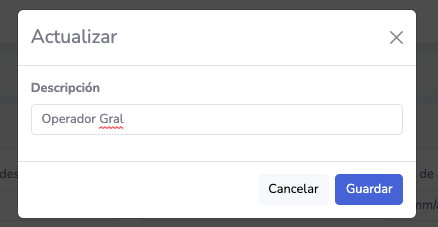
Solo debes modificar la descripción del perfil y hacer clic en el botón Guardar. El perfil actualizado se mostrará en tiempo real en la tabla de perfiles.
Relación
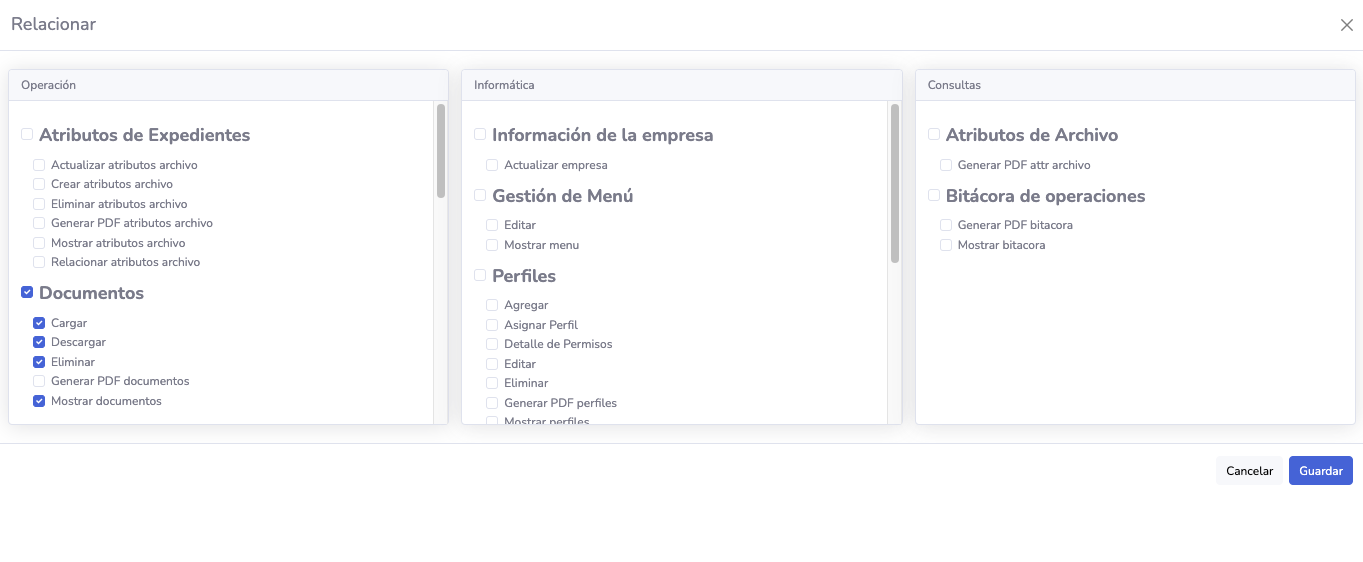
Este formulario se utiliza para relacionar las opciones del menú con el perfil seleccionado. Para ello, haz clic en el botón correspondiente (debido a la personalización en las acciones del menú, no es posible saber su nombre exacto). A continuación, se abrirá un modal como el siguiente:
Funcionamiento de relación
En la imagen anterior se pueden ver 3 grupos de opciones, a saber:
- Operación: Corresponde a toda el área de operación de la aplicación.
- Informática: Corresponde a toda el área de gestión de la aplicación.
- Consultas: Corresponde a toda el área de consulta de la aplicación.
Cada grupo de opciones tiene un listado, que a su vez se divide en subgrupos. Estos últimos son las acciones que se pueden ejecutar en la aplicación.
Para que el perfil tenga acceso a una acción, se debe marcar la casilla de la acción deseada y también se debe marcar la casilla de la vista deseada. Por ejemplo, si deseas que el perfil Operador tenga acceso a la acción Cargar en la vista Documentos, debes marcar la casilla de Cargar y la de Documentos.
Asignación
Este formulario se utiliza para asignar usuarios a un perfil. Para ello, haz clic en el botón correspondiente (debido a la personalización en las acciones del menú, no es posible saber su nombre exacto). A continuación, se abrirá un modal como el siguiente:
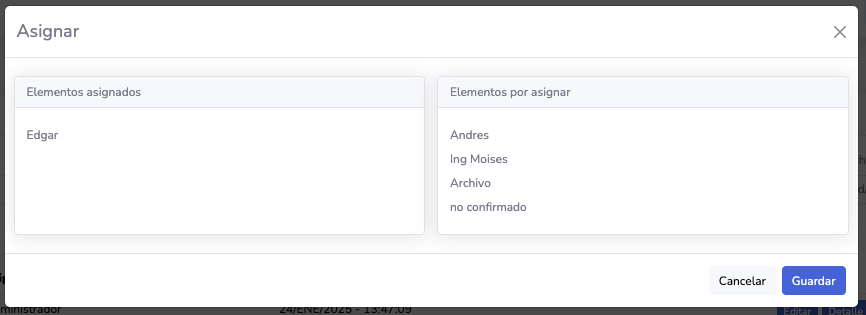
Funcionamiento de asignación
Como se explica en la sección de formularios de relación y/o asignación, en este formulario se pueden asignar usuarios a un perfil.
El formulario se divide en dos partes: la izquierda muestra los usuarios que están asignados o se asignarán al perfil; la derecha muestra a los usuarios que no están asignados o que fueron removidos. Para moverlos, haz clic en el nombre del usuario deseado y, en automático, se moverá al lado contrario. Por ejemplo, si deseas asignar al usuario Juan al perfil Operador, haz clic en su nombre y se moverá a la parte izquierda.
Basta con hacer clic en el botón Guardar para que los cambios se guarden en la base de datos y se reflejen en tiempo real para todos los usuarios.
Activación/Desactivación
La explicación de estos formularios se puede encontrar en la sección de formularios de inactivación y formularios de activación.
Los registros no se eliminan, sino que pasan a un estado de activación/desactivación, por lo que se pueden activar/desactivar nuevamente en cualquier momento.